

Stap 11 - Recepten verrijken met velden
Ieder recept heeft een paar vaste gegevens: hoe lang ben je ermee bezig, voor hoeveel personen is het en hoe moeilijk is het? Die informatie kun je natuurlijk gewoon in de tekst zetten. Maar met velden doe je het slimmer. Je maakt de gegevens één keer aan, en bij ieder recept vul je ze in een vast formulier in. Joomla toont ze daarna op een vaste plek, bij ieder recept op dezelfde manier.
Velden zijn een van de krachtigste onderdelen van Joomla, en je hebt er geen extensie voor nodig. Ze werken niet alleen bij artikelen, maar ook bij bijvoorbeeld gebruikers en contactpersonen.
Welke velden zijn er?
Joomla heeft veel soorten velden. Dit zijn de types die je het meest zult gebruiken:
| Type | Waarvoor? |
|---|---|
| Tekst | Een korte tekst op één regel. |
| Nummer | Een getal, eventueel met een minimum en maximum. Kan ook als bedrag worden getoond. |
| Lijst | Een keuzelijst met vaste opties. |
| Selectievakjes | Meerdere opties die je kunt aanvinken. |
| Kalender | Een datum, eventueel met tijd. |
| Media | Een afbeelding uit Media. |
| Notitie | Geen invoerveld, maar een toelichting voor de redacteur in het formulier. |
| Subformulier | Een combinatie van andere velden die je meerdere keren kunt herhalen. |
Veldgroep aanmaken
We beginnen met een veldgroep. Alle velden in een groep krijgen in het artikelformulier een eigen tabblad. Zo staan de receptgegevens netjes bij elkaar en niet tussen de andere instellingen. Ga naar Inhoud > Veldgroepen, klik op Nieuw, vul als titel Receptgegevens in en klik op Opslaan & sluiten.
Velden aanmaken
Bereidingstijd
Ga naar Inhoud > Velden en klik op Nieuw. Vul als titel Bereidingstijd in en kies bij Type voor Nummer. Het formulier past zich nu aan het gekozen type aan.
Vul de volgende gegevens in:
- Label: Bereidingstijd (minuten). Dit is de tekst die bezoekers zien. Zo weet iedereen direct dat het om minuten gaat.
- Beschrijving: een korte uitleg voor wie het recept invult.
- Minimum, Maximum en Stap ophoging: 5, 600 en 5.
- Veldgroep: Receptgegevens.
- Categorie: verwijder Alle en kies Voorgerechten, Hoofdgerechten en Nagerechten. Het veld verschijnt dan alleen bij recepten, niet bij kooktips of het artikel Over deze kooksite.
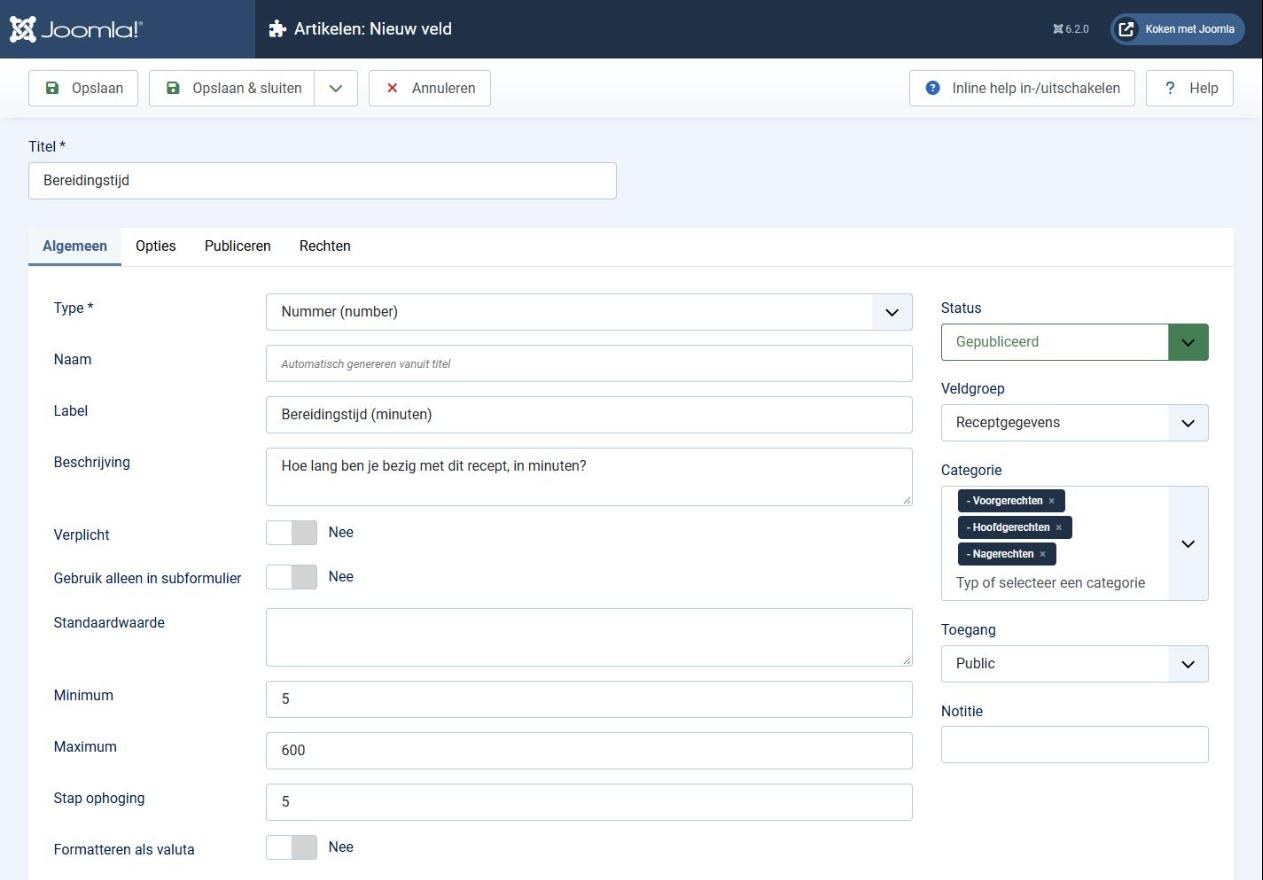
Klik op Opslaan & nieuw.
Aantal personen
Maak op dezelfde manier een veld Personen aan van het type Nummer, met als label Aantal personen, minimum 1 en maximum 20. Vul bij Standaardwaarde 4 in. Dat getal staat dan al ingevuld bij ieder nieuw recept. Kies weer de veldgroep en de drie receptcategorieën.
Moeilijkheid
Het derde veld wordt een keuzelijst. Maak een veld Moeilijkheid aan van het type Lijst. Vul ook nu het Label in, anders blijft het veld in het formulier zonder naam. Bij Lijstwaarden voeg je met het plusje drie opties toe. Bij Tekst vul je in wat bezoekers zien, bij Waarde wat Joomla opslaat:
- Makkelijk / makkelijk
- Gemiddeld / gemiddeld
- Uitdagend / uitdagend
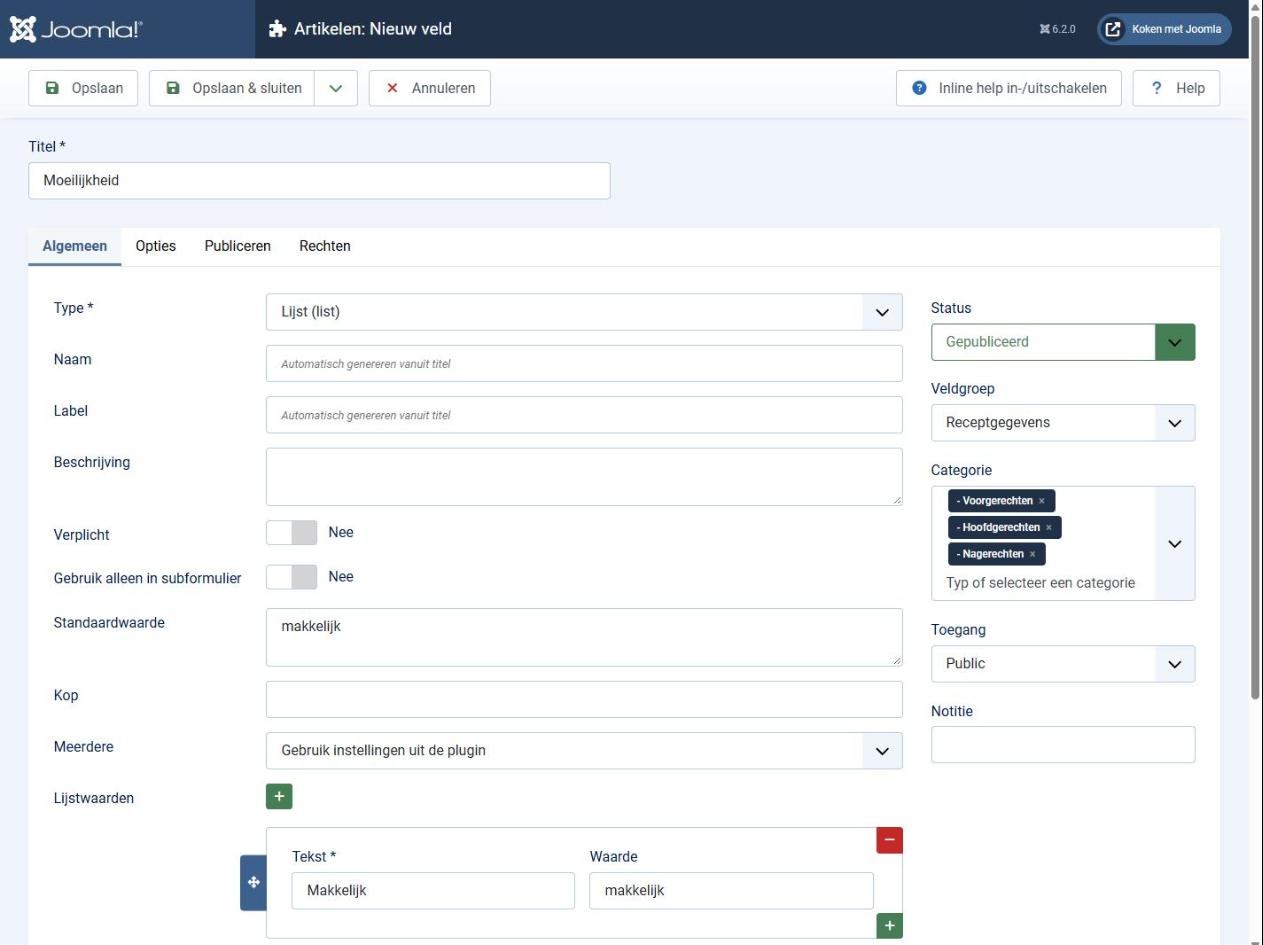
Kies de veldgroep en de categorieën en klik op Opslaan & sluiten. In het overzicht zie je nu de drie velden, met hun type, veldgroep en categorieën.
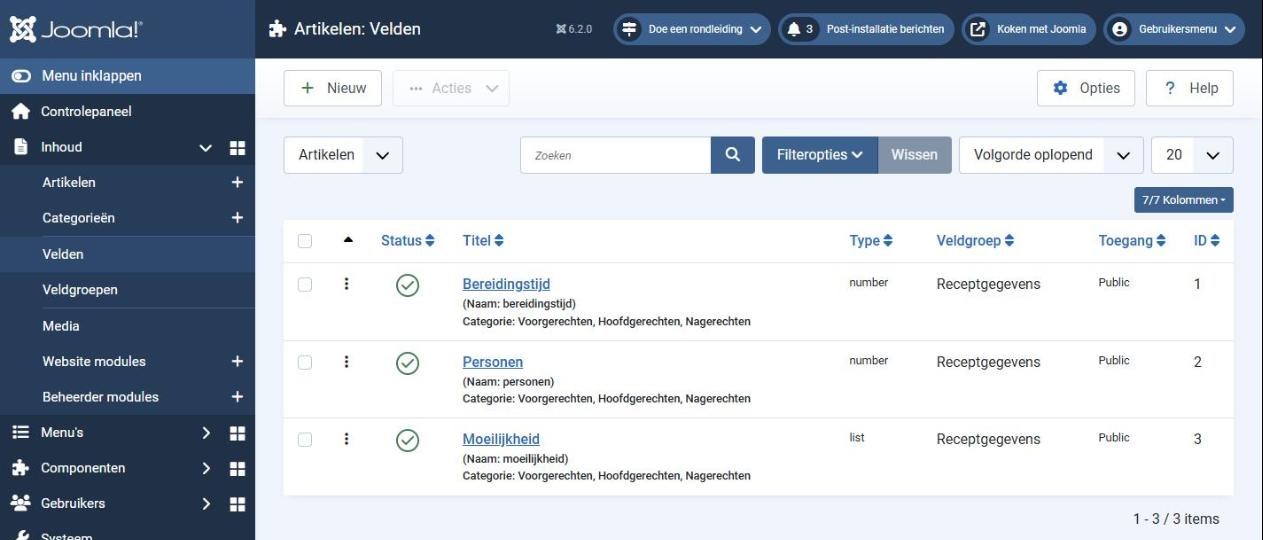
Velden invullen
Open een recept. Er is een nieuw tabblad bijgekomen: Receptgegevens. Vul hier de bereidingstijd, het aantal personen en de moeilijkheid in en sla het recept op. Doe dit voor al je recepten.
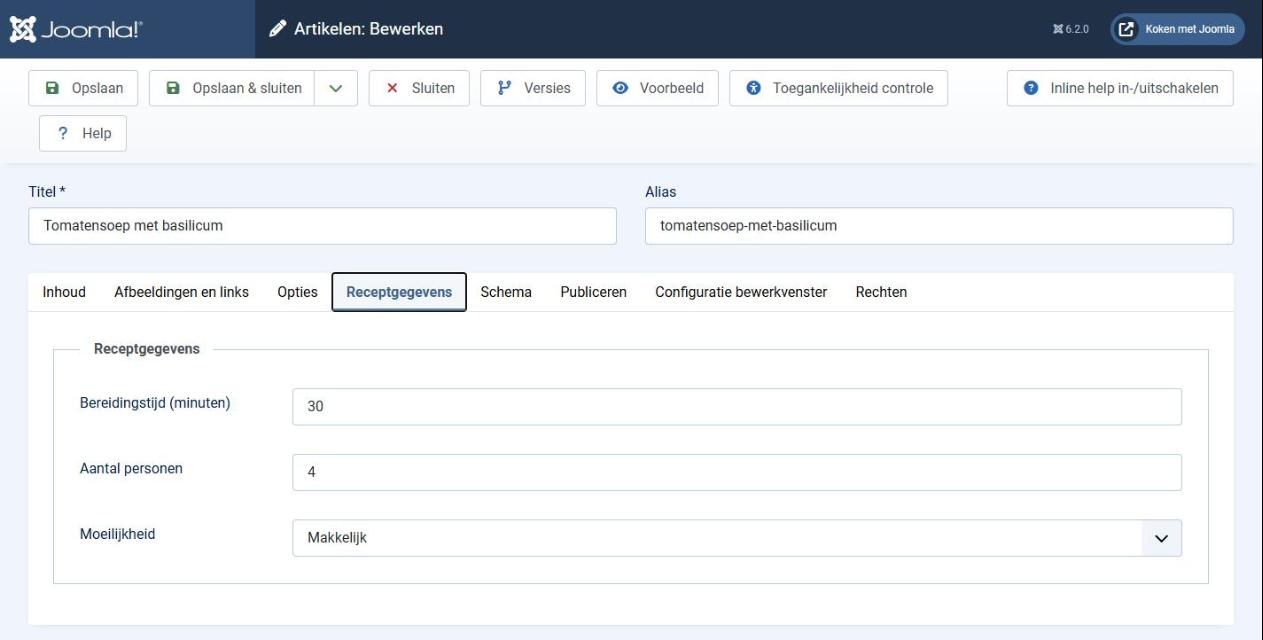
Zie je het tabblad niet? Controleer dan of het recept in een van de categorieën staat die je bij de velden hebt gekozen. Velden verschijnen pas nadat de categorie is ingesteld; heb je net een andere categorie gekozen, sla het artikel dan eerst even op.
Het resultaat
Bekijk een recept op de site. De receptgegevens staan nu als lijstje bovenaan het recept, voor ieder recept op dezelfde plek.
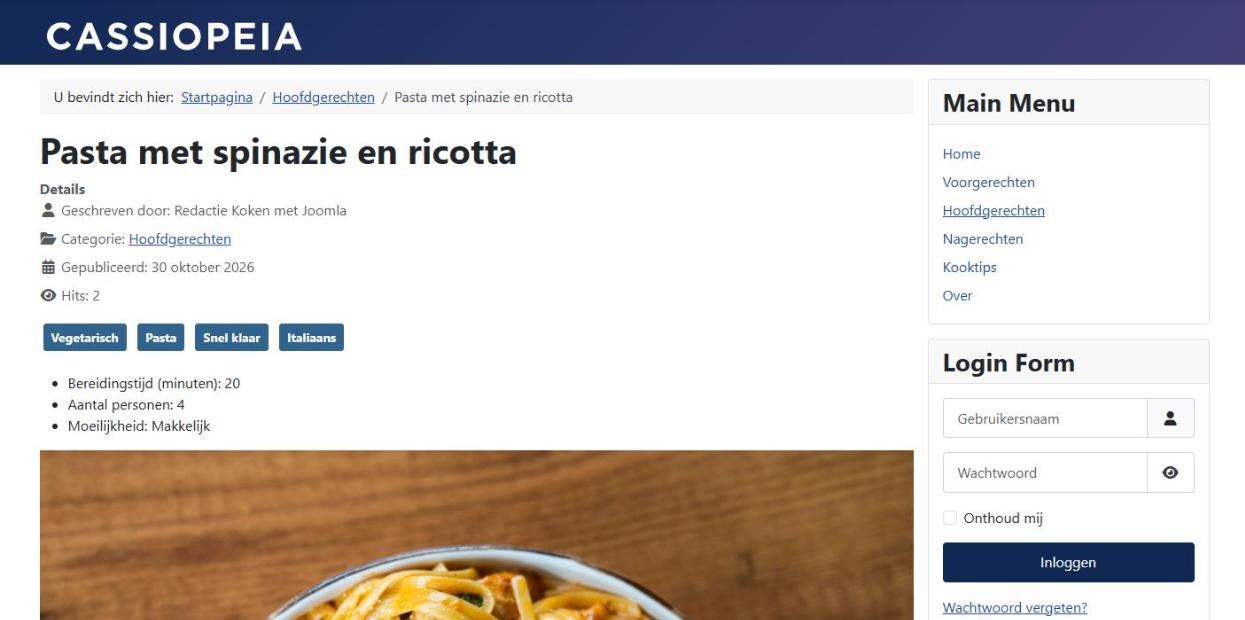
Standaard toont Joomla velden als een eenvoudige lijst. In de opties van een veld kun je op het tabblad Opties bijvoorbeeld het label verbergen of een eigen CSS-class meegeven. Wil je de velden op een heel andere plek of manier tonen? Dat kan met een override van het template, maar dat is een onderwerp voor gevorderden.
Tip: velden zijn ook handig om je redacteuren te helpen. Met een veld van het type Notitie zet je een toelichting in het formulier, bijvoorbeeld Vul de bereidingstijd in inclusief voorbereiding. Bezoekers zien die notitie niet.
Je eerste Joomla site bouwen
- Stap 01 - Aan de slag met Joomla
- Stap 02 - Installeer Joomla op je webserver
- Stap 03 - Je site veilig en up-to-date vanaf dag één
- Stap 04 - Inzicht in je Joomla-site
- Stap 05 - Categoriestructuur opzetten
- Stap 06 - Je eerste artikel plaatsen
- Stap 07 - Content tonen via menu's
- Stap 08 - Meer artikelen plaatsen
- Stap 09 - Werken met afbeeldingen
- Stap 10 - Organiseren met tags
- Stap 11 - Recepten verrijken met velden
- Stap 12 - Stel je website optimaal in
- Stap 13 - Joomla-modules inzetten
- Stap 14 - De vormgeving van je site aanpassen
- Stap 15 - Nieuwe gebruikers toevoegen
- Stap 16 - Functionaliteit uitbreiden met extensies
- Stap 17 - Zoekfunctie toevoegen
- Stap 18 - Contactformulier toevoegen
- Stap 19 - Delen en reageren
- Stap 20 - Meet het aantal bezoekers op je site
- Stap 21 - De beste extensies
- Stap 22 - Je website goed onderhouden
- Stap 23 - Tien supertips voor beginners
- Verder leren met de Joomla-documentatie