

Stap 19 - Delen en reageren
Een kooksite wordt pas echt leuk als bezoekers meedoen. Ze proberen een recept, laten weten hoe het smaakte en sturen het door naar vrienden. In deze stap kijken we naar drie manieren om bezoekers te betrekken: beoordelen, delen en reageren. De eerste zit standaard in Joomla. Voor de andere twee heb je een extensie nodig, en daar valt het nodige over te zeggen.
Recepten laten beoordelen
Joomla heeft een eenvoudig systeem waarmee bezoekers een artikel één tot vijf sterren geven. Het staat standaard uit. Ga naar Systeem > Plugins, zoek op waardering en open Inhoud - Waardering.
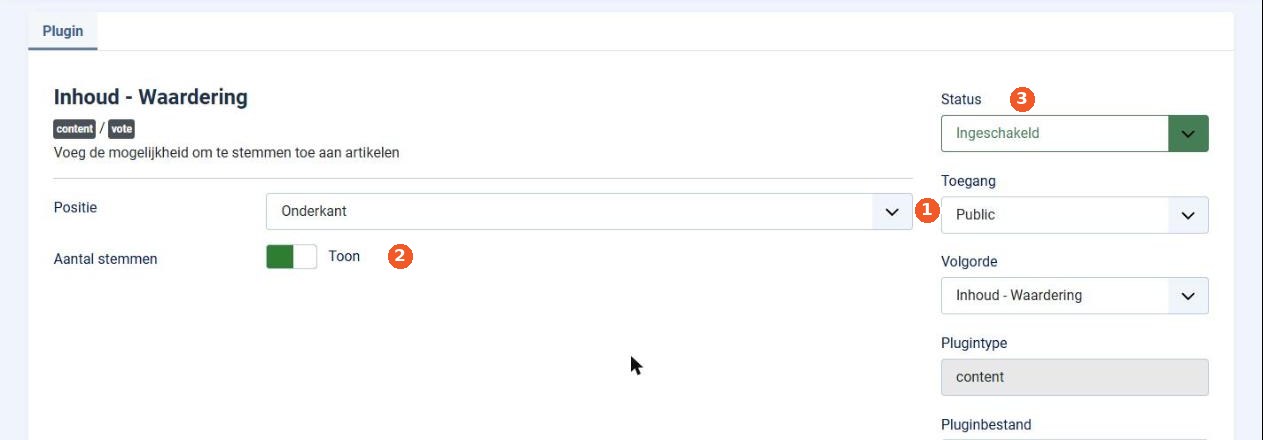
1 Positie
Kies of de sterren boven of onder het artikel staan. Bij een recept is Onderkant logisch: je beoordeelt het pas als je het hebt gelezen.
2 Aantal stemmen
Zet dit op Toon. Vijf sterren op basis van één stem zegt minder dan vier sterren op basis van vijftig stemmen.
3 Status
Zet de plugin op Ingeschakeld en klik op Opslaan & sluiten.
Daarna moet je de sterren nog zichtbaar maken. Ga naar Inhoud > Artikelen, klik op Opties en zet op het tabblad Artikelen de optie Stemmen op Toon (1).
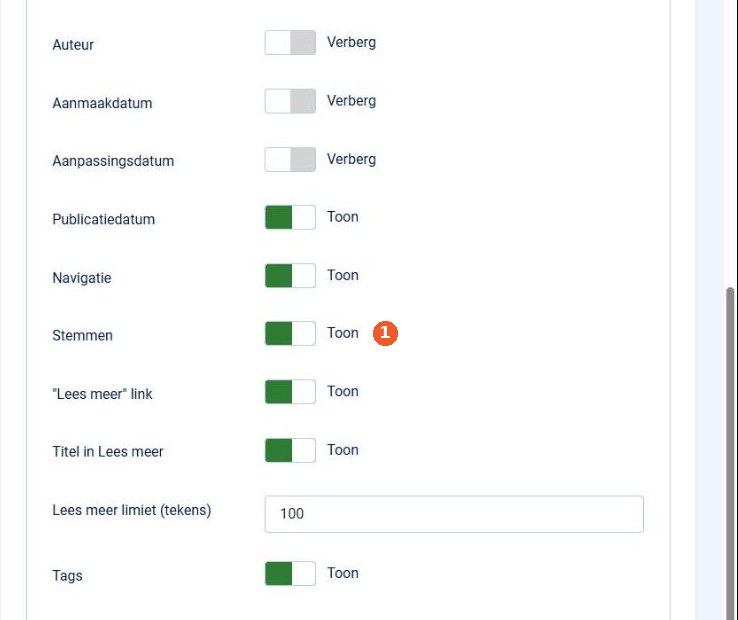
Wil je de sterren alleen bij recepten tonen en niet bij de kooktips? Laat de algemene optie dan op Verberg staan en zet Stemmen aan op het tabblad Opties van de categorieën Voorgerechten, Hoofdgerechten en Nagerechten.
Onder ieder recept staat nu een keuzelijst met een knop Waardeer. Na de eerste stem zie je ook de sterren en het aantal stemmen.

Recepten laten delen
Joomla heeft zelf geen deelknoppen. In de JED vind je er veel, in de categorie Social Web. Kijk bij het kiezen goed hoe zo'n extensie werkt, want er zijn twee soorten:
- Knoppen die scripts laden van sociale netwerken. Bijvoorbeeld de officiële like-knop van een groot netwerk. Zulke knoppen volgen je bezoekers, ook als die niet klikken. Daarvoor moet je volgens de AVG eerst toestemming vragen, met een cookiemelding. Ze maken je site bovendien trager.
- Gewone deellinks. Een knop die alleen een link is naar de deelpagina van het netwerk, met het adres van je recept erin. Er wordt niets geladen of gevolgd zolang de bezoeker niet klikt. Dat is sneller en je hebt er geen toestemming voor nodig.
Kies altijd voor de tweede soort. Voor een kooksite zijn delen via WhatsApp, Pinterest en e-mail vaak belangrijker dan de grote sociale netwerken.
Reacties onder recepten
Ook een reactiesysteem zit niet standaard in Joomla. Voordat je er een installeert: stel jezelf de vraag of je het echt wilt. Reacties zijn leuk en geven je site levendigheid, maar ze kosten ook tijd. Iemand moet ze lezen, beantwoorden en de spam eruit halen. Een reactieveld waar al maanden niemand op heeft gereageerd, of dat vol staat met spam, doet je site meer kwaad dan goed.
Wil je het wel, dan heb je weer twee smaken:
| Extensie op je eigen site | Externe reactiedienst | |
|---|---|---|
| Waar staan de reacties? | In je eigen database | Bij de dienst |
| Privacy | Je hebt het zelf in de hand | De dienst kan bezoekers volgen; vaak is toestemming nodig |
| Reclame | Nee | Bij gratis versies soms wel |
| Vindbaar in zoekmachines | Ja, de reacties staan in je pagina | Vaak minder goed |
| Onderhoud | Updates en spamfilter zelf bijhouden | Regelt de dienst |
Voor de meeste sites is een extensie op je eigen site de beste keuze. Je vindt ze in de JED in de categorie Comments. Let op de punten uit stap 16, en kijk vooral of de extensie een goede spambescherming heeft en met de captcha van Joomla werkt.
Wil je geen reacties op je site? Dan kun je onder ieder recept ook een korte oproep zetten om via het contactformulier te laten weten hoe het smaakte. De leukste reacties kun je dan zelf in het recept verwerken.
Je eerste Joomla site bouwen
- Stap 01 - Aan de slag met Joomla
- Stap 02 - Installeer Joomla op je webserver
- Stap 03 - Je site veilig en up-to-date vanaf dag één
- Stap 04 - Inzicht in je Joomla-site
- Stap 05 - Categoriestructuur opzetten
- Stap 06 - Je eerste artikel plaatsen
- Stap 07 - Content tonen via menu's
- Stap 08 - Meer artikelen plaatsen
- Stap 09 - Werken met afbeeldingen
- Stap 10 - Organiseren met tags
- Stap 11 - Recepten verrijken met velden
- Stap 12 - Stel je website optimaal in
- Stap 13 - Joomla-modules inzetten
- Stap 14 - De vormgeving van je site aanpassen
- Stap 15 - Nieuwe gebruikers toevoegen
- Stap 16 - Functionaliteit uitbreiden met extensies
- Stap 17 - Zoekfunctie toevoegen
- Stap 18 - Contactformulier toevoegen
- Stap 19 - Delen en reageren
- Stap 20 - Meet het aantal bezoekers op je site
- Stap 21 - De beste extensies
- Stap 22 - Je website goed onderhouden
- Stap 23 - Tien supertips voor beginners
- Verder leren met de Joomla-documentatie